Setelah anda menambah kamera ke aplikasi, anda menjadi admin kamera tersebut. Jika anda ingin menambah pengguna tambahan untuk melihat kamera pada pelbagai peranti, contohnya, anda ingin membolehkan orang lain (ahli keluarga atau rakan anda) mengakses kamera pada telefon mereka, anda boleh berkongsi kamera anda dengan orang tersebut. Pengguna yang dikongsi perlu memuat turun aplikasi dan mendaftar akaun baru terlebih dahulu. Berikut adalah langkah-langkah perkongsian:
Perkongsian Bersemuka
Langkah 1 Hasilkan kod QR perkongsian kamera
Admin kamera mengetik ikon Share ( ) pada tetingkap langsung di halaman utama atau mengetik butang Share pada halaman Camera Setting, kemudian mengetik butang Camera sharing untuk menghasilkan kod QR perkongsian kamera.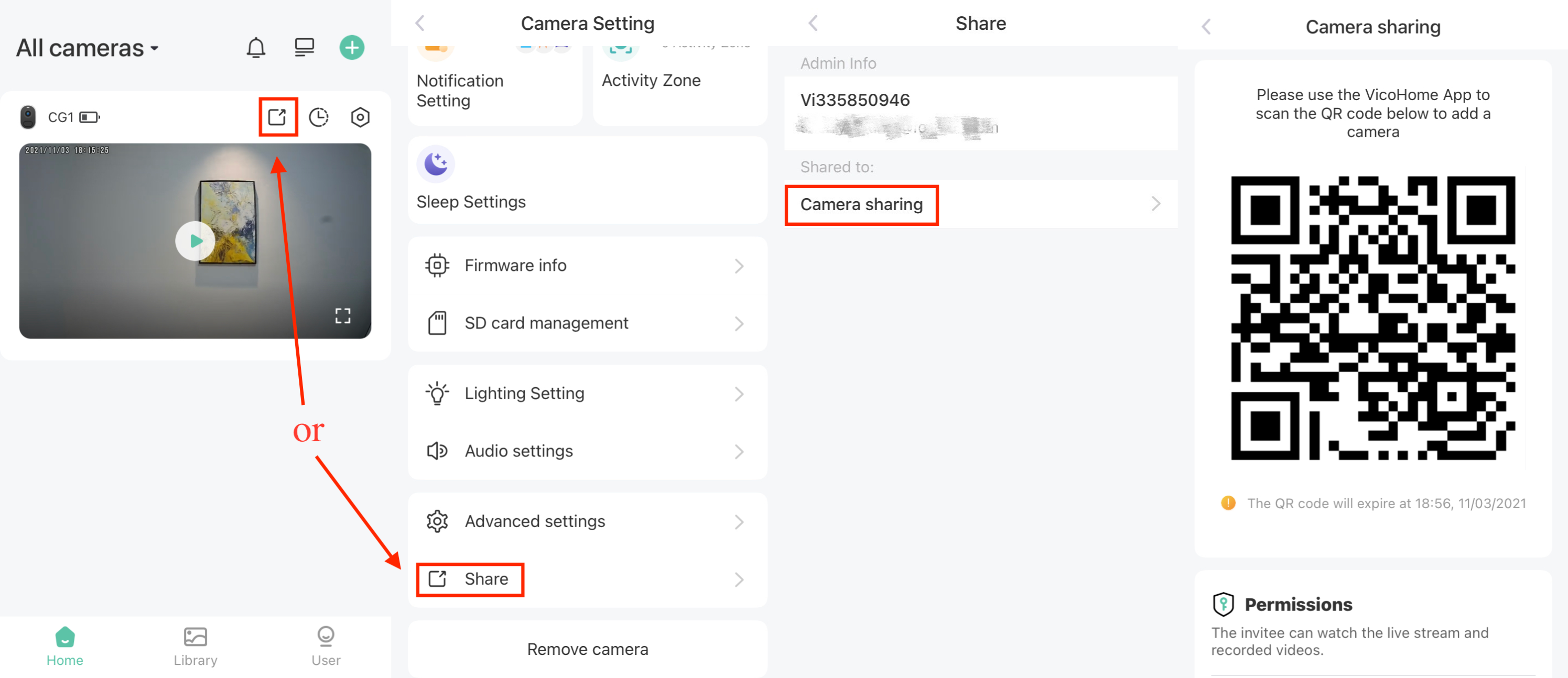
Langkah 2 Imbas kod QR perkongsian menggunakan telefon pengguna yang dikongsi
Pengguna yang dikongsi mengetik ikon + ( ) di sudut kanan atas halaman utama, kemudian mengetik butang Add Friend's Camera. Dia juga boleh terus mengetik butang Add Friend's Camera dari halaman User. Kemudian imbas kod QR perkongsian yang dihasilkan.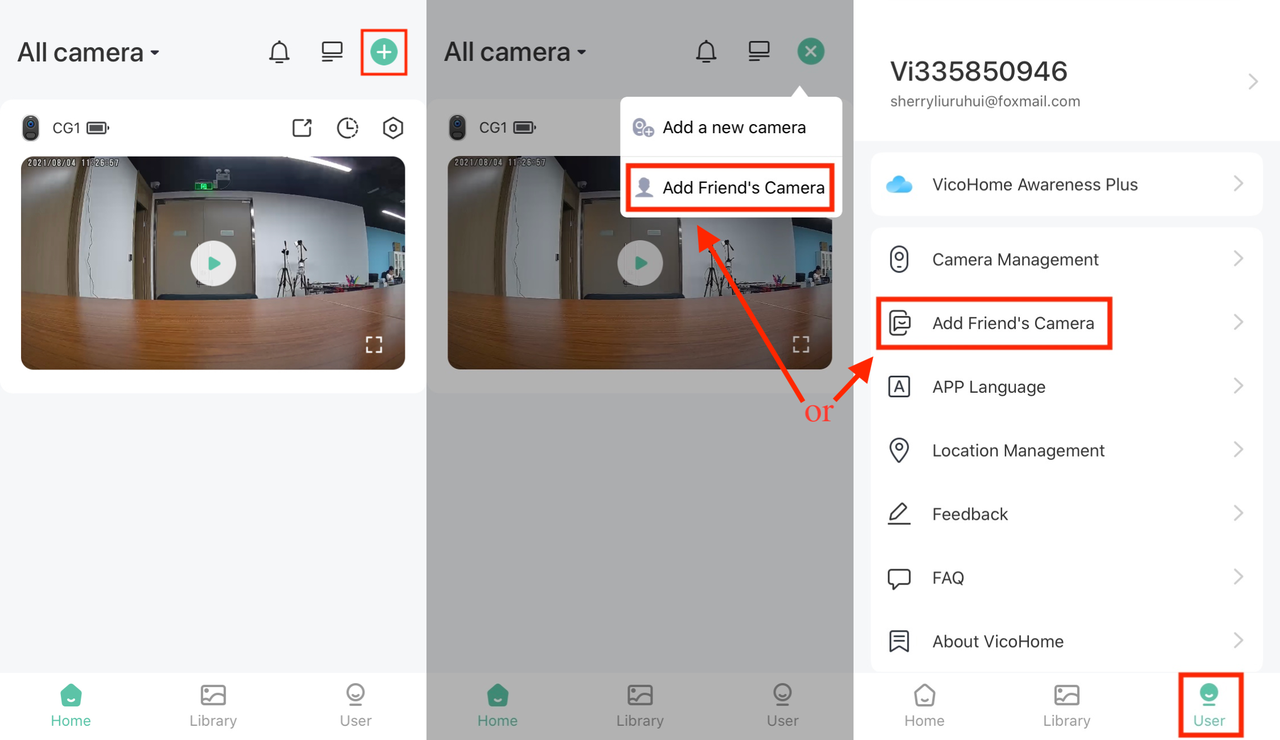
Langkah 3 Terima permintaan akses kamera
Setelah berjaya mengimbas kod QR perkongsian, admin kamera akan menerima permintaan pengguna tetamu. Terima permintaan pengguna tetamu, kemudian pengguna yang dikongsi akan dapat melihat kamera di halaman utama dan mengakses kamera. Ikon Person menunjukkan bahawa ini adalah kamera yang dikongsi. Admin kamera boleh memeriksa akaun yang dikongsi di halaman Share.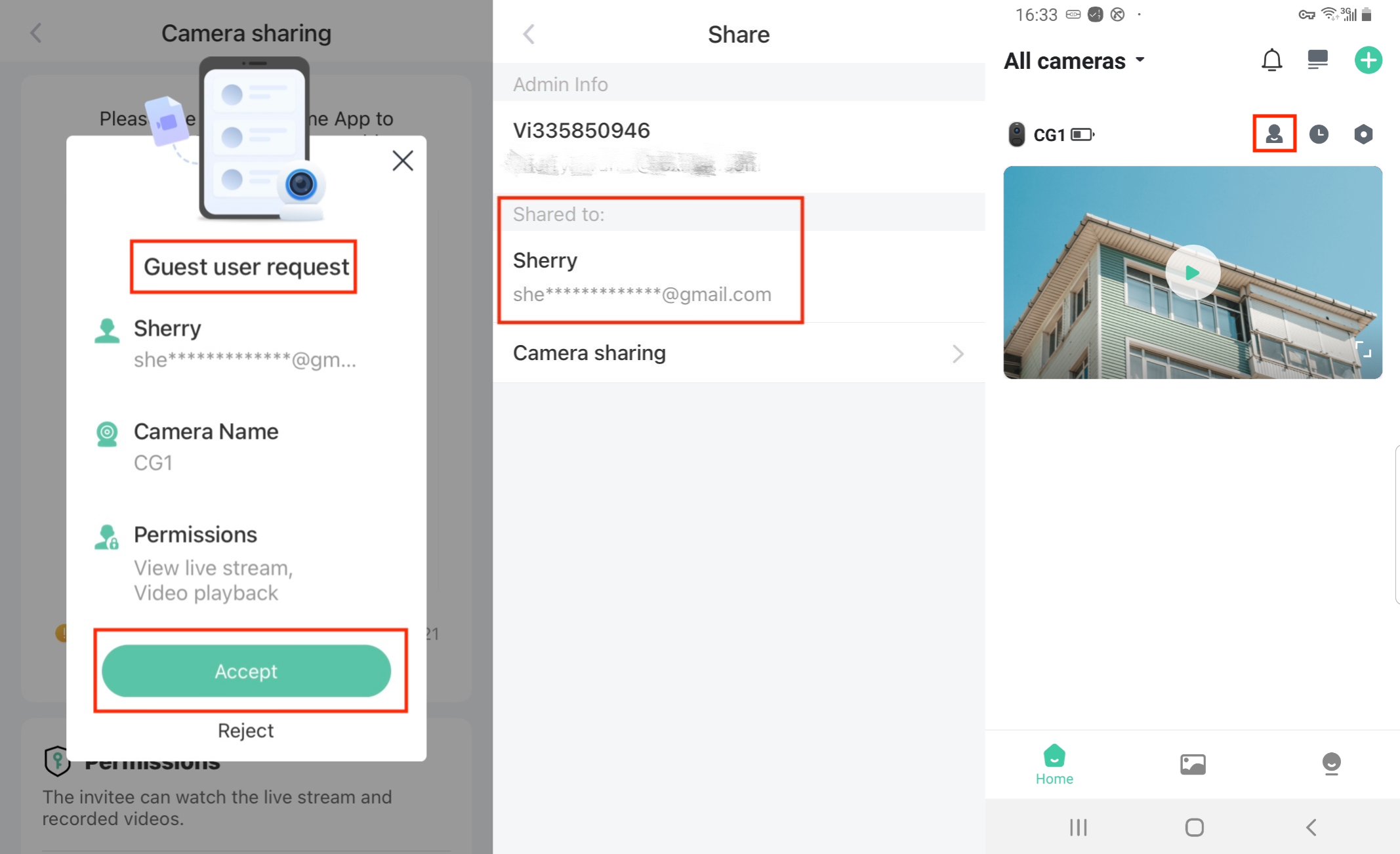
Perkongsian Jarak Jauh
Langkah 1 Hasilkan kod QR perkongsian kamera
Admin kamera mengetik ikon Share () pada tetingkap langsung di halaman utama atau mengetik butang Share pada halaman Camera Setting, kemudian mengetik butang Camera sharing untuk menghasilkan kod QR perkongsian kamera.
Langkah 2 Admin kamera mengambil tangkapan skrin kod QR perkongsian dan kemudian menghantarnya kepada pengguna yang dikongsi.
Langkah 3 Pengguna yang dikongsi menyimpan tangkapan skrin tersebut.
Langkah 4 Imbas tangkapan skrin kod QR perkongsian menggunakan telefon pengguna yang dikongsi
Pengguna yang dikongsi mengetik ikon + () di sudut kanan atas halaman utama, kemudian mengetik butang Add Friend's Camera. Dia juga boleh terus mengetik butang Add Friend's Camera dari halaman User. Kemudian mengetik ikon Picture di sudut kanan atas dan memilih tangkapan skrin yang disimpan untuk diimbas.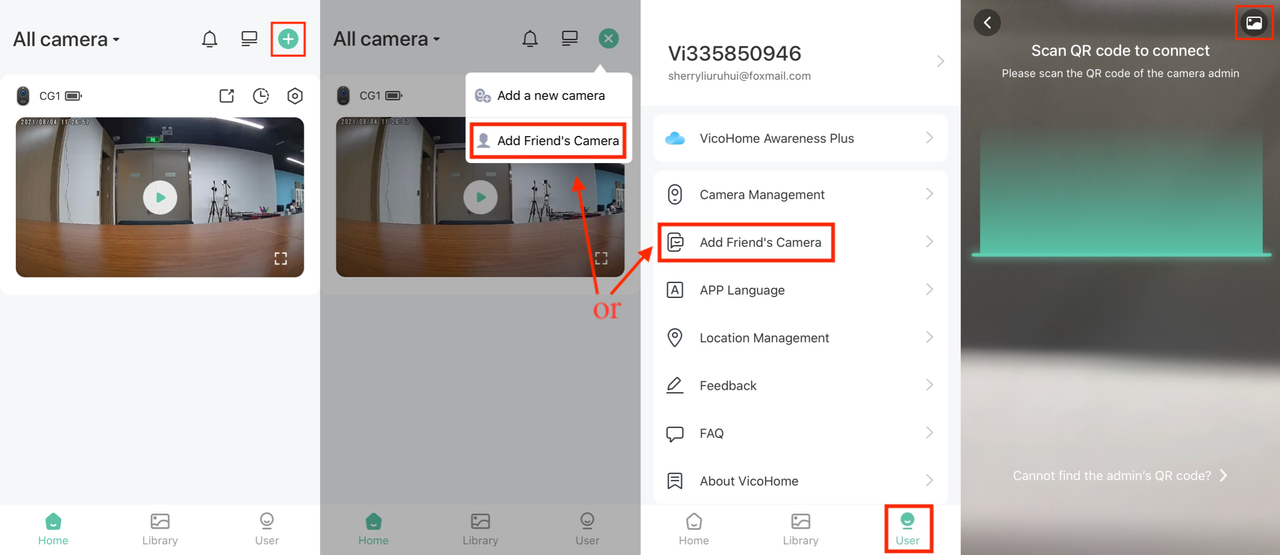
Langkah 5 Terima permintaan akses kamera
Setelah berjaya mengimbas kod QR perkongsian, admin kamera akan menerima permintaan pengguna tetamu. Terima permintaan pengguna tetamu, kemudian pengguna yang dikongsi akan dapat melihat kamera di halaman utama dan mengakses kamera. Ikon Person menunjukkan bahawa ini adalah kamera yang dikongsi. Admin kamera boleh memeriksa akaun yang dikongsi di halaman Share.