Kapag nagdagdag ka ng camera sa app, ikaw ang nagiging admin ng camera. Kung nais mong magdagdag ng karagdagang user upang makita ang camera sa maraming device, halimbawa, nais mong gawing posible para sa isang tao (iyong miyembro ng pamilya o kaibigan) na ma-access ang camera sa kanyang telepono, maaari mong ibahagi ang iyong camera sa taong iyon. Kailangang i-download ng shared user ang app at magrehistro ng bagong account muna. Narito ang mga hakbang sa pagbabahagi:
Pagbabahagi ng Harapan
Hakbang 1 Bumuo ng share QR code ng camera
Ang admin ng camera ay pipindot sa icon ng Share ( ) sa live window sa homepage o pipindot sa Share na button sa pahina ng Camera Setting, pagkatapos ay pipindot sa button na Camera sharing upang bumuo ng share QR code ng camera.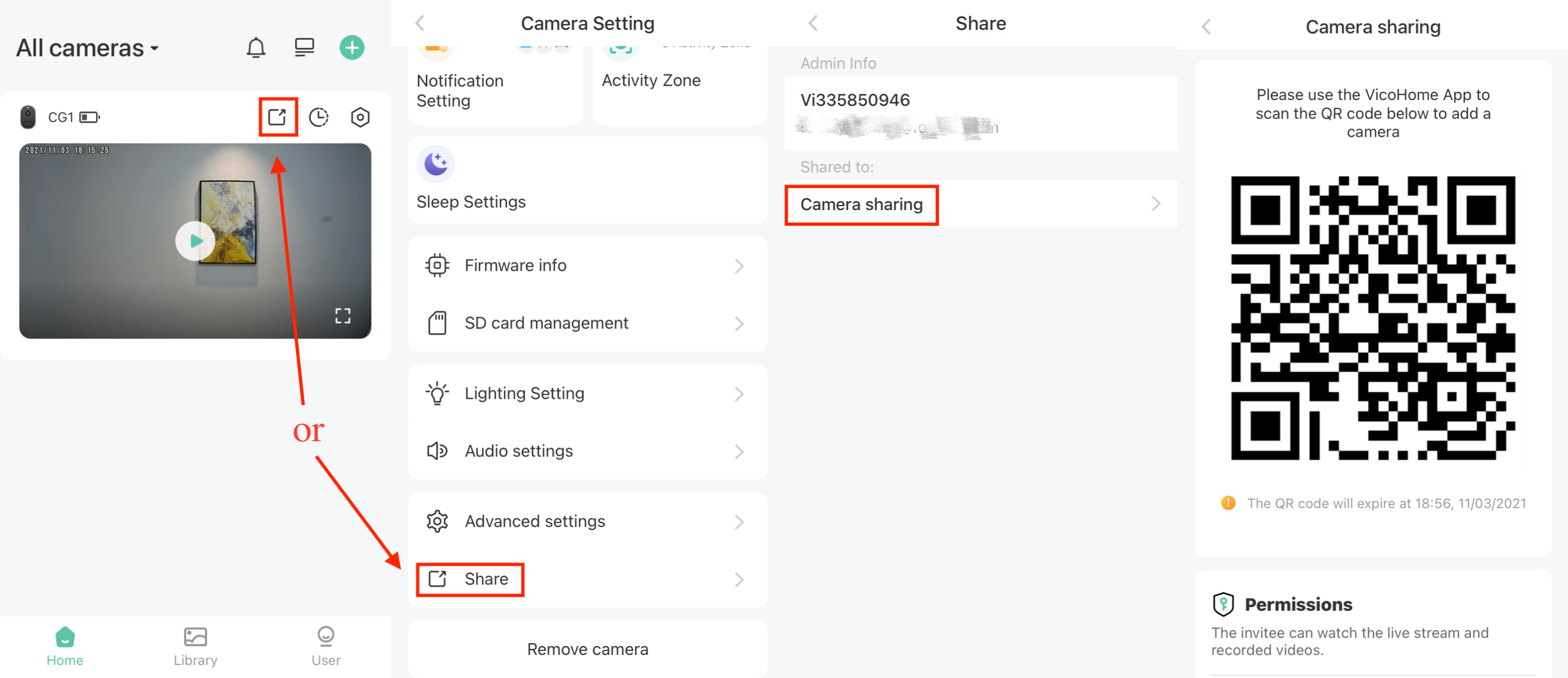
Hakbang 2 I-scan ang share QR code gamit ang telepono ng shared user
Ang shared user ay pipindot sa icon na + ( ) sa kanang itaas ng homepage, pagkatapos ay pipindot sa button na Add Friend's Camera. Maaari rin niyang direktang pindutin ang button na Add Friend's Camera mula sa pahina ng User. Pagkatapos ay i-scan ang nabuo na share QR code.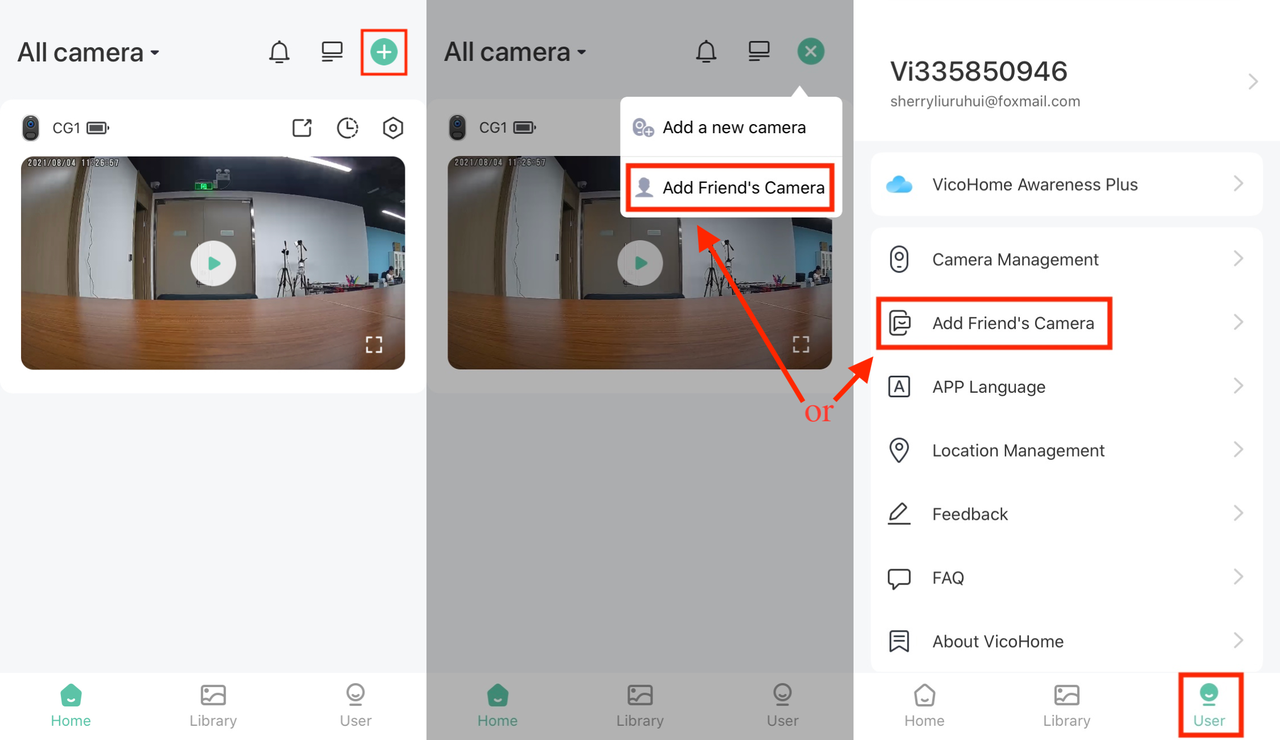
Hakbang 3 Tanggapin ang kahilingan sa pag-access ng camera
Pagkatapos matagumpay na ma-scan ang share QR code, makakatanggap ang admin ng camera ng kahilingan mula sa guest user. Tanggapin ang kahilingan ng guest user, pagkatapos ay makikita ng shared user ang camera sa homepage at ma-access ang camera. Ang icon na Person ay nagpapahiwatig na ito ay isang shared camera. Maaaring tingnan ng admin ng camera ang shared account sa pahina ng Share.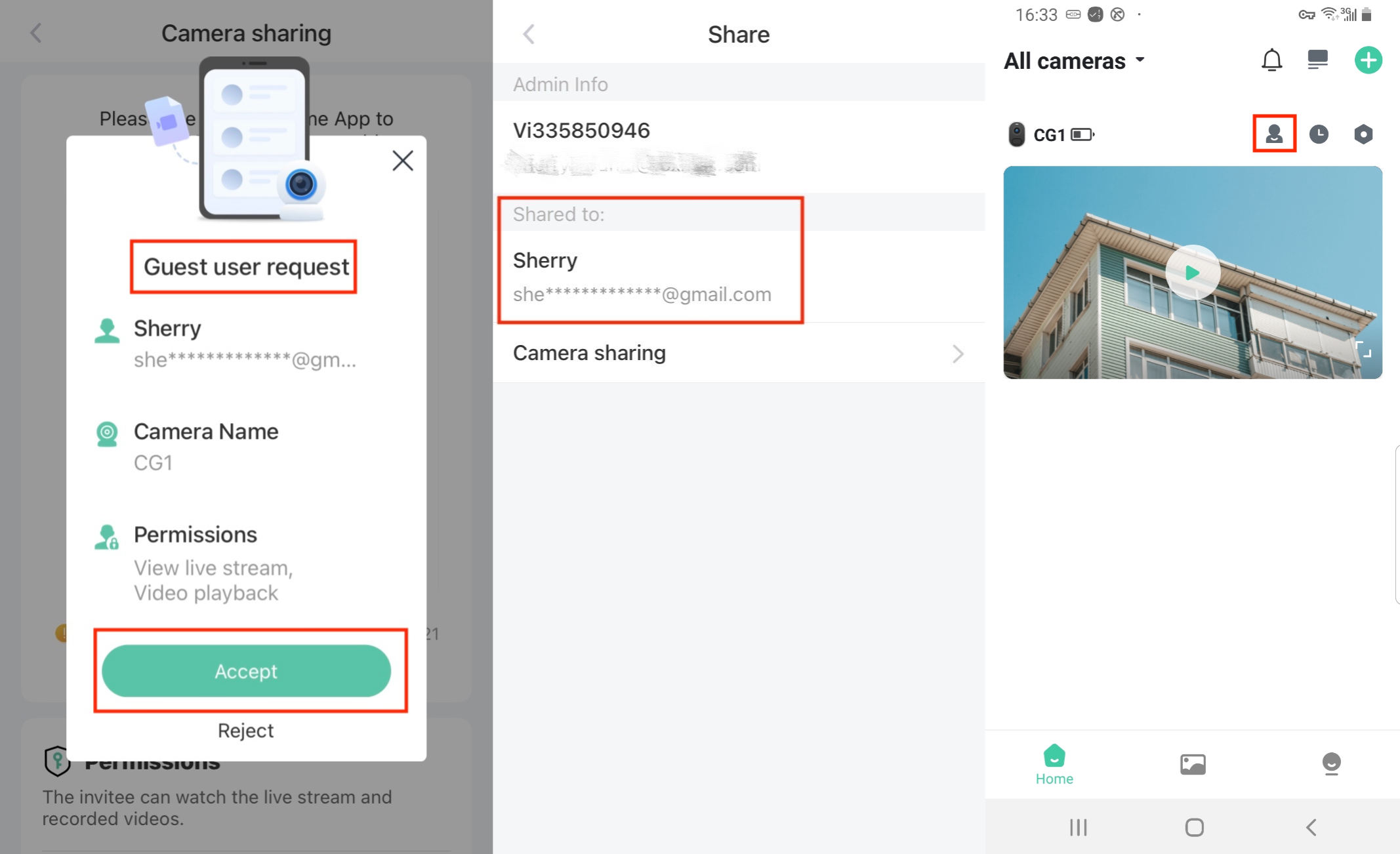
Remote Sharing
Hakbang 1 Bumuo ng share QR code ng camera
Ang admin ng camera ay pipindot sa icon ng Share () sa live window sa homepage o pipindot sa button na Share sa pahina ng Camera Setting, pagkatapos ay pipindot sa button na Camera sharing upang bumuo ng share QR code ng camera.
Hakbang 2 I-screenshot ng admin ng camera ang share QR code at pagkatapos ay ipadala ito sa shared user.
Hakbang 3 I-save ng shared user ang screenshot.
Hakbang 4 I-scan ang screenshot ng share QR code gamit ang telepono ng shared user
Ang shared user ay pipindot sa icon na + () sa kanang itaas ng homepage, pagkatapos ay pipindot sa button na Add Friend's Camera. Maaari rin niyang direktang pindutin ang button na Add Friend's Camera mula sa pahina ng User. Pagkatapos ay pipindot ang icon na Picture sa kanang itaas at pagkatapos ay piliin ang na-save na screenshot upang i-scan.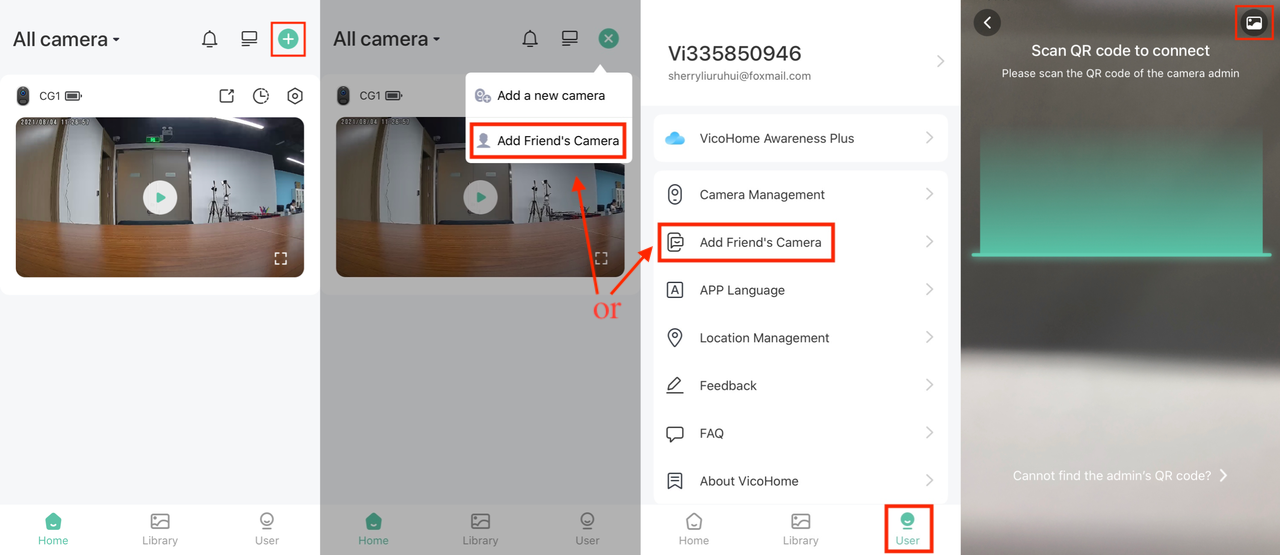
Hakbang 5 Tanggapin ang kahilingan sa pag-access ng camera
Pagkatapos matagumpay na ma-scan ang share QR code, makakatanggap ang admin ng camera ng kahilingan mula sa guest user. Tanggapin ang kahilingan ng guest user, pagkatapos ay makikita ng shared user ang camera sa homepage at ma-access ang camera. Ang icon na Person ay nagpapahiwatig na ito ay isang shared camera. Maaaring tingnan ng admin ng camera ang shared account sa pahina ng Share.