Ang offline ay nangangahulugan na ang device ay nawalan ng koneksyon sa Wi-Fi. Sa ganitong kaso, hindi ito gagana nang maayos. Ang mga posibleng sanhi ay:
Suriin ang Status ng Power Supply ng Device
Battery Camera:
Kung ang device ay may kasamang baterya, pakisuri kung kulang ang charge ng baterya o kung naka-off ang device. Upang i-on ang device, pindutin at hawakan ang power button nang humigit-kumulang 5 segundo.
Kung ang device ay hindi ma-on sa pamamagitan ng paghawak sa power button at ang indicator light ay kumikislap ng pula, nangangahulugan ito na ang device ay nasa low battery mode. Sa ganitong kaso, gumamit ng DC Output 5V/1.5A charger upang i-charge ito nang buo.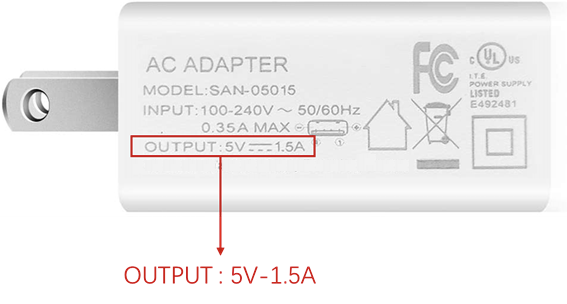
Depende sa kapasidad ng baterya, nagkakaiba ang oras ng pag-charge ng device. Sa pangkalahatan, tumatagal ng 8~15 oras para sa full charge.
Ang device ay nagpapakita ng dilaw na ilaw para sa pag-charge at berde na ilaw para sa full charge.
Kung ang device ay hindi ma-on sa pamamagitan ng paghawak sa power button at ito ay may power, maaari mong subukang i-reboot ang device. Kung hindi pa rin gumana, panatilihin itong naka-plug in at i-reboot muli.
Plug-in Camera:
Kung ang device ay pinapagana sa pamamagitan ng wired charger, tiyakin na ang power supply ay maayos na nakakonekta. Kung nawalan ng power ang device, subukang ikonekta muli ang power source.
Hindi gumagana ang router
Pakisuri kung gumagana ang router. Kung lumalabas na hindi gumagana ang router, pakigawing gumana muna ito. Halimbawa, maaari mong subukang i-restart ang router.
Maaari mong malaman kung gumagana ang router o hindi sa pamamagitan ng pagsusuri kung ang ibang mga device, halimbawa, ang iyong mobile phone ay nakakonekta sa Wi-Fi router at nakakapasok sa Internet.
Pakisuri kung ang pangalan ng Wi-Fi o password ay nabago. Kung oo, pakidagdag muli ang device sa app. Kung hindi pa rin gumagana, maaari mong I-reboot ang Device at idagdag muli ito sa app.
Mahina ang koneksyon sa Wi-Fi
Ang mababa o katamtamang signal ng Wi-Fi ay maaaring magdulot ng offline na device. Pakilapit ang device sa router hangga't maaari. Ang makakapal na pader, bricks, ceramics, electromagnetic devices, malaking dami ng likido, at malalaking metal na bagay ay maaaring makagambala sa mga signal ng Wi-Fi. Subukang iwasan ang mga bagay na ito. O kung maaari, maaari mong palakasin ang signal ng Wi-Fi gamit ang Wi-Fi extender.
Maaari mong suriin ang signal ng Wi-Fi sa homepage o sa Camera/Doorbell Setting page.
Gayunpaman, ang malakas na signal ng Wi-Fi ay hindi katumbas ng magandang koneksyon sa Wi-Fi. Isa lamang itong salik na nagpapahiwatig ng magandang koneksyon sa network. Kaya kung ang signal ng Wi-Fi ng iyong device ay malakas ngunit offline pa rin ito, maaaring kailangan mong subukan ang ibang Wi-Fi.
Ang telepono ay hindi makapasok sa Internet o mahina ang koneksyon sa network
Pakisigurado na ang iyong telepono ay makakapasok sa Internet at ang koneksyon sa network nito ay maayos.
Pakisigurado na i-enable ang network permission para sa APP.
Maaari mong subukang i-pull down ang homepage upang i-refresh ang listahan ng device at pagkatapos ay muling ikonekta ang device.
Maaari mong subukang baguhin ang koneksyon sa network ng iyong telepono (mula Wi-Fi patungo sa mobile data, o kabaliktaran), o ikonekta ang iyong telepono sa ibang Wi-Fi at pagkatapos ay muling ikonekta ang device.